Online-Beiträge speichern, drucken und bearbeiten
Verwaltung und Handhabung der Artikel zum Gebrauch im RU
- Öffnen Sie den gewünschten Beitrag auf der Website impulse.koeln.
- Klicken Sie mit der rechten Maustaste auf eine freie Stelle der Seite.
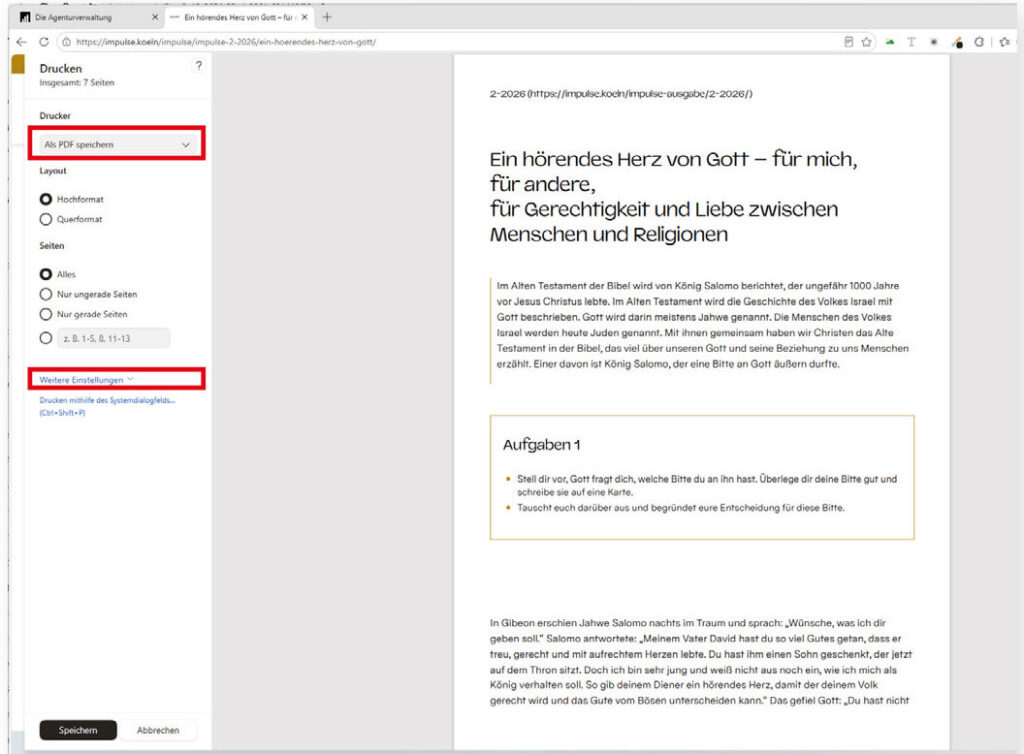
- Wählen Sie im Kontextmenü „Drucken“ bzw. „Print“. Im Druckfenster wählen Sie als Drucker
- „Als PDF speichern“ oder „Microsoft Print to PDF“.
- Klicken Sie auf „Speichern“, wählen Sie den gewünschten Speicherort und vergeben Sie einen Dateinamen.
- Öffnen Sie das PDF oder das Druckfenster wie oben beschrieben.
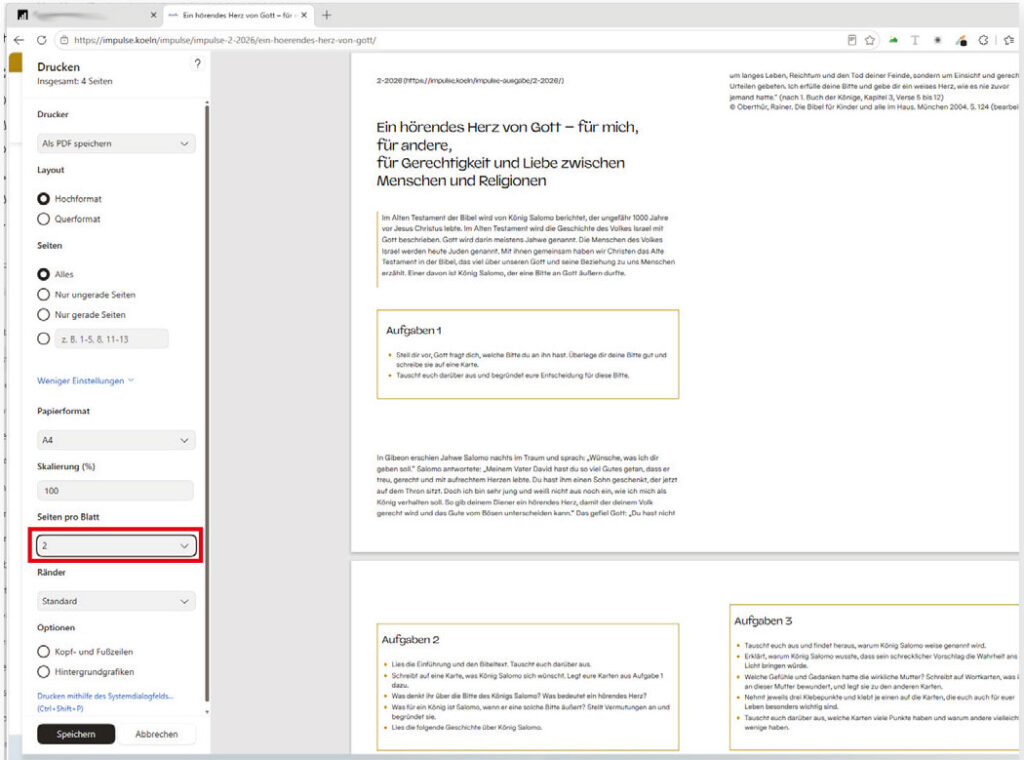
- Öffnen Sie die „Druckeinstellungen“.
- Wählen Sie unter „Seiten pro Blatt“ die Option „2“.
- Passen Sie bei Bedarf das Papierformat und die Ausrichtung an.
- Drucken Sie das Dokument oder speichern Sie es erneut als PDF.
Hinweis: Je nach Browser und PDF-Programm können die Bezeichnungen der Einstellungen leicht abweichen.
- Öffnen Sie Microsoft Word oder Google Docs.
- Wählen Sie Datei „Öffnen“ und suchen Sie die gespeicherte PDF-Datei.
- Bestätigen Sie den Hinweis, dass Word die PDF in ein bearbeitbares Dokument umwandelt.
- Kontrollieren Sie die Formatierung und korrigieren Sie bei Bedarf Abstände, Tabellen oder Bilder.
- Wählen Sie Datei „Speichern unter“ und speichern Sie das Dokument als Word-Dokument (.docx).
Wichtig: Bei umfangreichen Layouts oder eingescannten PDFs kann die Formatierung abweichen. Bei eingescannten Dokumenten ist gegebenenfalls eine Texterkennung (OCR) erforderlich.
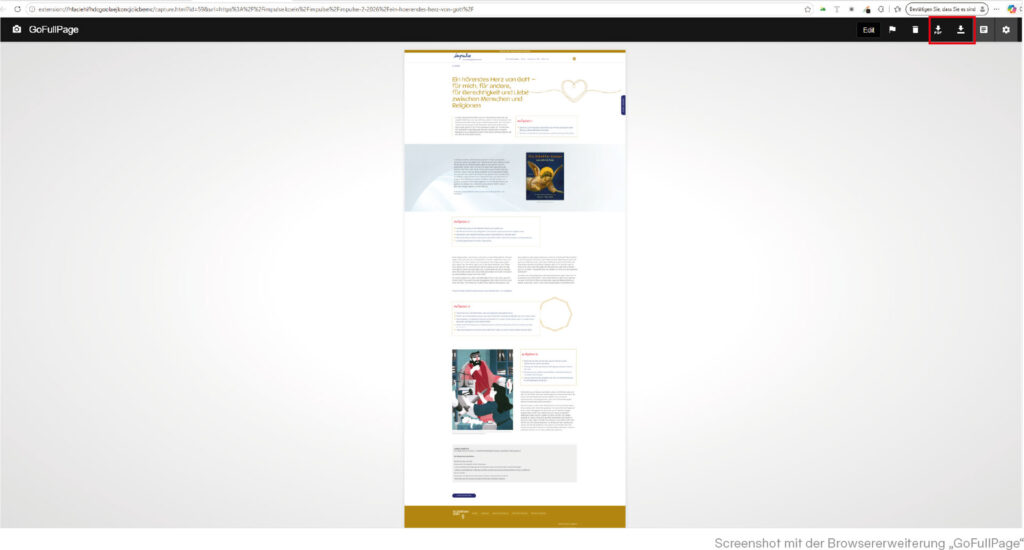
Mit der kostenlosen Browsererweiterung GoFullPage können Sie einen Screenshot einer kompletten Webseite erstellen – auch wenn diese länger ist als der sichtbare Bildschirmbereich.
- Installieren Sie GoFullPage über den Chrome Web Store.
- Öffnen Sie den gewünschten Beitrag auf der Website.
- Klicken Sie oben rechts im Browser auf das GoFullPage-Symbol (Kamera).
Die Erweiterung erfasst automatisch die gesamte Seite und setzt die einzelnen Bildschirmbereiche zu einem langen Screenshot zusammen. Sie können PNGs oder PDFs herunterladen.
Texte kopieren: Markieren Sie den gewünschten Text direkt auf dem Bildschirm, klicken Sie mit der rechten Maustaste und wählen Sie „Kopieren“. Danach können Sie den Text in Word (o.Ä.) einfügen und bearbeiten.
Bilder speichern: Klicken Sie mit der rechten Maustaste auf das gewünschte Bild und wählen Sie „Bild speichern unter …“, um es auf Ihrem Computer abzulegen.
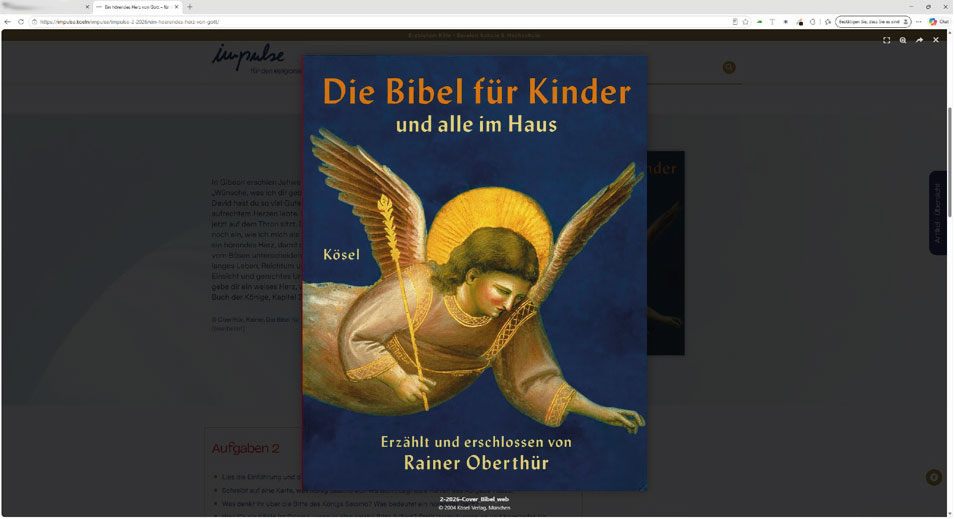
Bilder vergrößern: Klicken Sie auf ein Bild, um es – sofern vom Lizenzstatus verfügbar – im Leuchtkasten in einer größeren Ansicht zu öffnen. Dort können Sie es ebenfalls per Mausklick herunterladen oder einen Screenshot anfertigen (Taste Druck).